
Descargar Free Screen to Video – Graba la actividad de la pantalla fácilmente en Windows y Mac
Free Screen to Video es una herramienta ligera y fácil de usar para grabar la pantalla, diseñada para capturar rápidamente la actividad en pantalla sin complicaciones. Ya sea que estés creando tutoriales, grabando demostraciones de software o compartiendo instrucciones paso a paso, este software gratuito hace que sea sencillo grabar tu pantalla en formatos de video de alta calidad como AVI y SWF (Flash). Con controles intuitivos y una configuración mínima, Free Screen to Video es perfecto para principiantes y usuarios ocasionales que necesitan una solución sin adornos.
El software admite tres modos de grabación: pantalla completa, ventana activa o área personalizada, brindándote flexibilidad según tus necesidades. También puedes elegir capturar el audio del sistema, la entrada del micrófono o ambos, lo que lo hace ideal para grabaciones con voz en off. Aunque carece de funciones avanzadas de edición, su simplicidad y fiabilidad lo convierten en una opción sólida para tareas de captura de pantalla directas.
Lo mejor de todo es que es completamente gratuito para descargar y usar, sin costos ocultos ni marcas de agua. Perfecto para educadores, trabajadores remotos y creadores de contenido que desean grabar la actividad de la pantalla sin la complejidad de herramientas profesionales.
Características clave de Free Screen to Video
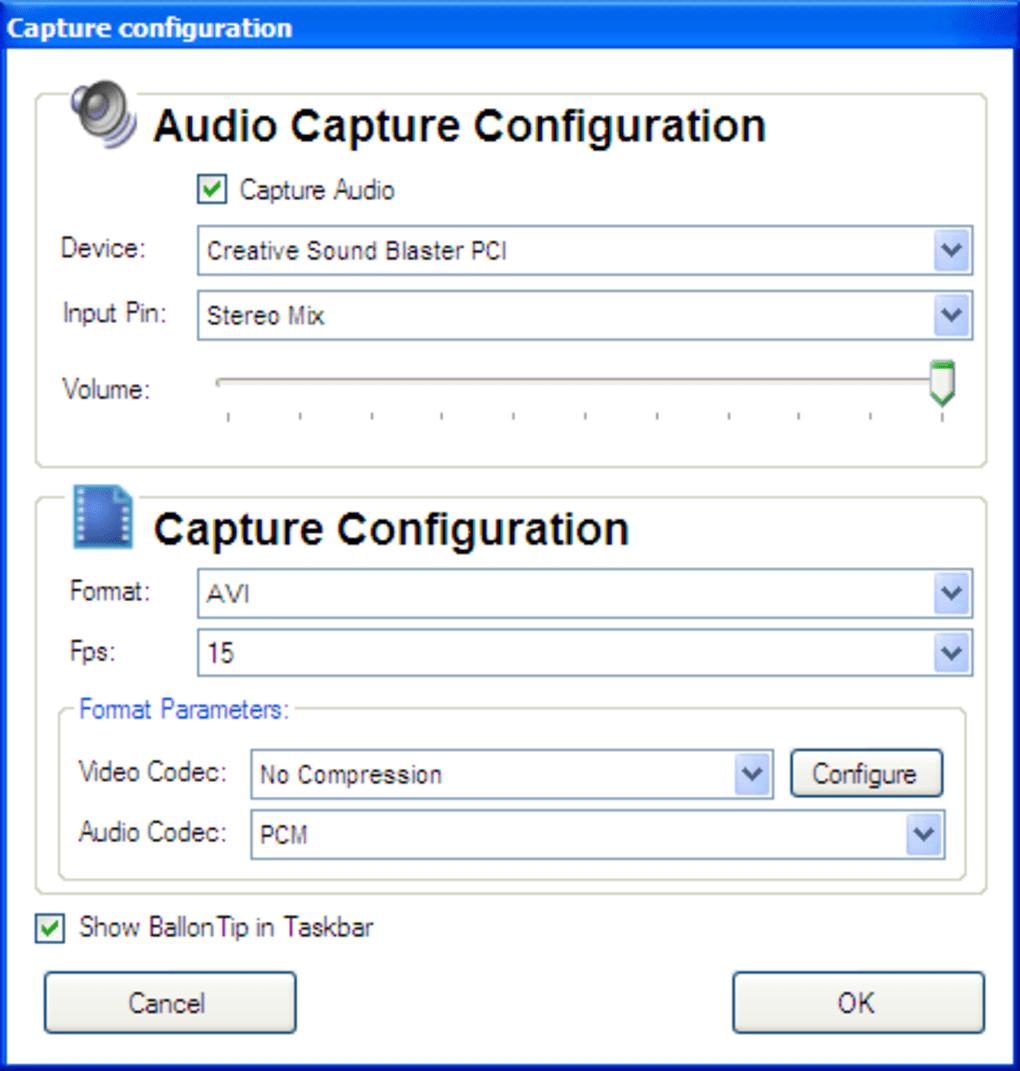
Free Screen to Video se destaca por su interfaz limpia y sus funciones esenciales de grabación diseñadas para usuarios cotidianos. Uno de los aspectos más valiosos es su soporte para múltiples modos de grabación: puedes capturar toda tu pantalla, solo la ventana activa o un área definida por ti. Este nivel de control asegura que solo grabes lo necesario, ahorrando espacio de almacenamiento y mejorando el enfoque. El software también permite grabar audio del sistema o del micrófono, lo cual es esencial para tutoriales narrados o presentaciones. Puedes alternar entre estas opciones fácilmente en la configuración, garantizando flexibilidad para diferentes casos de uso.
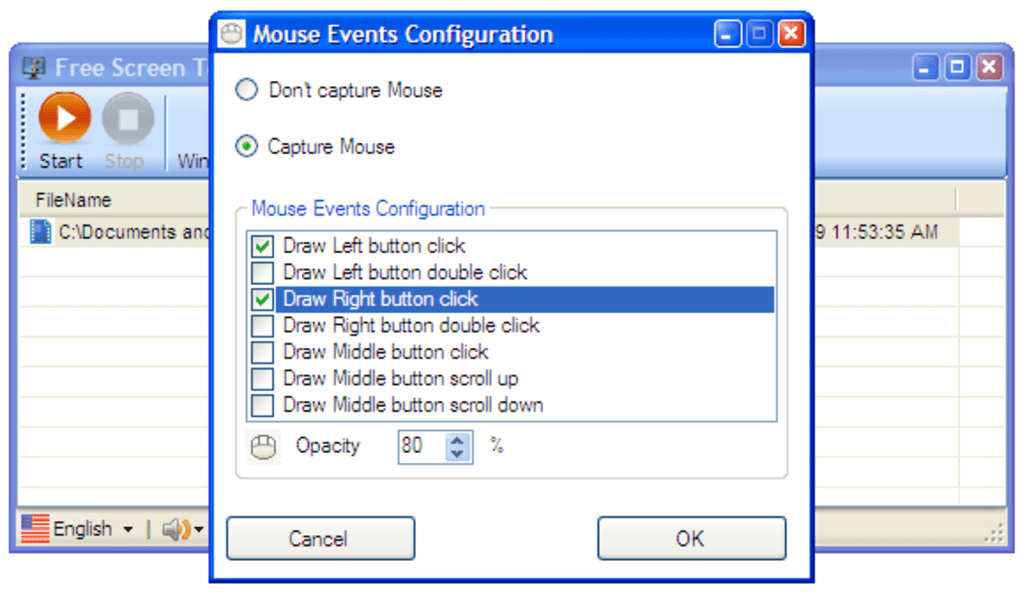
Otra característica destacada es la capacidad de capturar los movimientos y clics del ratón. Esto es particularmente útil para crear videos instructivos donde las pistas visuales son críticas. Sin embargo, como se observó en pruebas, el seguimiento del cursor no siempre es preciso: hay un ligero retraso o desplazamiento, lo que puede afectar la exactitud en demostraciones detalladas.
Aún así, para un uso general, es suficientemente funcional. La herramienta admite varios formatos de salida, incluidos AVI y SWF (Flash), lo que la hace compatible con diversas plataformas y reproductores multimedia. Aunque no ofrece edición de video, permite ajustar la calidad del video, la velocidad de fotogramas y la duración de la grabación a través de su panel de configuración.
La instalación es sencilla y el software se ejecuta en segundo plano sin consumir recursos excesivos del sistema. Es ideal para usuarios con máquinas más antiguas o de bajo rendimiento que necesitan un grabador de pantalla fiable sin retrasos. Además, la ausencia de anuncios intrusivos o ventanas emergentes mejora la experiencia del usuario. Ya sea que estés grabando un recorrido por un software, una reunión de Zoom o un tutorial rápido, Free Screen to Video ofrece resultados consistentes. No es un sustituto de herramientas avanzadas como Camtasia u OBS, pero para grabaciones simples y rápidas, es una opción fiable y segura.
- Graba pantalla completa, ventana activa o área personalizada
- Soporte para formatos de video AVI y SWF (Flash)
- Grabación de audio opcional (sistema y/o micrófono)
- Captura de clics y movimientos del ratón
- Calidad de video, velocidad de fotogramas y duración ajustables
- Ligero y bajo consumo de recursos del sistema
- Gratis para descargar y usar sin marcas de agua
Cómo instalar y usar Free Screen to Video
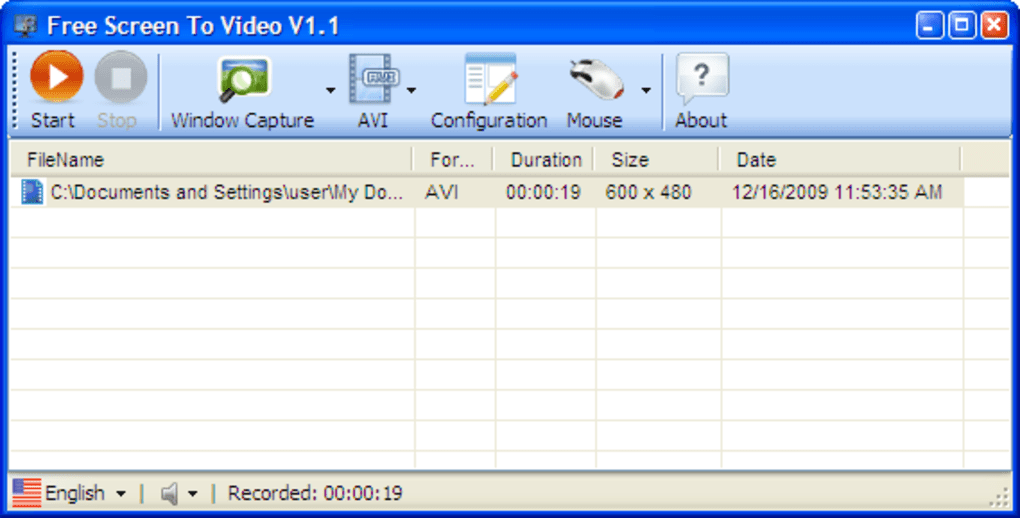
Comenzar con Free Screen to Video es muy fácil, incluso para usuarios con conocimientos técnicos mínimos. Primero, visita la página oficial de descarga y selecciona la versión compatible con tu sistema operativo: Windows o Mac. El instalador es pequeño y completa el proceso de configuración en segundos. Una vez instalado, abre la aplicación desde tu escritorio o menú Inicio. La interfaz principal es minimalista, con botones claramente etiquetados para grabar, configurar y reproducir.
Para iniciar la grabación, haz clic en el botón “Start” y elige tu modo de grabación: pantalla completa, ventana activa o área personalizada. Si seleccionas un área personalizada, simplemente arrastra el cuadro de selección para definir la región que deseas capturar. También puedes habilitar la grabación de audio seleccionando la fuente de entrada adecuada: audio del sistema, micrófono o ambos. El software muestra una vista previa del área seleccionada y la configuración de audio, para que puedas verificar todo antes de comenzar. Cuando todo esté listo, haz clic en “Start Recording” y comienza tu actividad en pantalla.
Cuando termines, haz clic en el botón “Stop”. La grabación se guardará automáticamente en la carpeta que hayas elegido, con un nombre de archivo predeterminado y marca de tiempo. Luego puedes reproducir el video directamente en la aplicación o abrirlo en cualquier reproductor multimedia estándar.
Para futuras grabaciones, puedes ajustar la configuración —como la calidad del video, la velocidad de fotogramas o el formato de salida— en la pestaña “Settings”. La herramienta también recuerda tu última configuración, por lo que no necesitas volver a configurarla cada vez. Esto la hace ideal para tareas repetitivas como tutoriales diarios o sesiones de entrenamiento.
Un consejo importante: para evitar distorsiones de audio, asegúrate de que tu micrófono esté correctamente configurado y no capte ruido de fondo. Además, evita ejecutar otras aplicaciones que consuman muchos recursos durante la grabación para mantener un rendimiento fluido. Con estos simples pasos, podrás capturar videos de pantalla con aspecto profesional en minutos.
Compatibilidad y requisitos del sistema
Free Screen to Video está diseñado para funcionar sin problemas en múltiples plataformas, lo que lo hace accesible a una amplia gama de usuarios. Es compatible tanto con Windows (Windows 7, 8, 10 y 11) como con Mac (macOS 10.12 y posteriores), garantizando compatibilidad con la mayoría de los sistemas de escritorio modernos. El software es ligero, requiriendo recursos mínimos —generalmente menos de 50 MB de RAM durante su funcionamiento—, lo que lo hace adecuado para máquinas más antiguas o de especificaciones bajas.
Para usuarios de Windows, no se requieren códecs adicionales, ya que la herramienta incluye soporte integrado para los formatos AVI y SWF. Los usuarios de Mac también encontrarán el proceso de instalación fluido, sin problemas de dependencias. La aplicación se ejecuta en segundo plano sin interferir con otros programas, permitiéndote multitarea mientras grabas. Es especialmente útil para trabajadores remotos, educadores y creadores de contenido que necesitan una herramienta fiable sin la sobrecarga de software complejo.
Aunque el software es gratuito para descargar y usar, actualmente no es compatible con dispositivos Android o iOS. Si necesitas grabar la pantalla en dispositivos móviles, podrías considerar alternativas como QuickTime (en Mac) o las funciones integradas de grabación de pantalla en versiones más recientes de iOS. Sin embargo, para usuarios de escritorio, Free Screen to Video sigue siendo una opción segura y eficiente. El software se actualiza regularmente para corregir errores y mejorar la compatibilidad con nuevas versiones de sistemas operativos, garantizando una usabilidad a largo plazo.
- Sistema operativo: Windows 7/8/10/11, macOS 10.12+
- RAM: 512 MB mínimo (se recomiendan 1 GB)
- Almacenamiento: 100 MB de espacio libre para la instalación
- Soporte de audio: Audio del sistema, micrófono o ambos
- Salida de video: AVI, SWF (Flash)
Ventajas y desventajas de Free Screen to Video
Todo herramienta tiene sus fortalezas y limitaciones, y Free Screen to Video no es una excepción. Entender sus pros y contras te ayudará a decidir si es la opción adecuada para ti.
Ventajas
- Interfaz simple e intuitiva – Fácil de usar para principiantes y usuarios no técnicos.
- Gratis para descargar y usar – Sin costo, sin marcas de agua, sin tarifas ocultas.
- Múltiples modos de grabación – Pantalla completa, ventana activa o área personalizada.
- Soporte de grabación de audio – Captura sonido del sistema o entrada del micrófono.
- Rendimiento ligero – Bajo uso de CPU y memoria, ideal para sistemas antiguos.
- Instalación y configuración rápidas – No requiere configuraciones complejas.
Desventajas
- Problemas de seguimiento del cursor – Los movimientos del ratón presentan un ligero retraso o desplazamiento.
- Sin funciones de edición de video – No permite recortar, recortar o añadir efectos después de la grabación.
- Formatos de salida limitados – Solo AVI y SWF; no incluye formatos modernos como MP4.
- Sin soporte móvil – No está disponible para dispositivos Android o iOS.
- Interfaz anticuada – El diseño se siente desactualizado comparado con grabadores de pantalla modernos.
FAQ: Preguntas frecuentes
¿Free Screen to Video es realmente gratuito?
Sí, Free Screen to Video es completamente gratuito para descargar y usar. No hay cargos ocultos, tarifas de suscripción ni marcas de agua en los videos grabados. El software es mantenido por sus desarrolladores mediante actualizaciones ocasionales y soporte comunitario.
¿Puedo grabar audio mientras capturo mi pantalla?
Sí, Free Screen to Video permite grabar audio del sistema, entrada del micrófono o ambos simultáneamente. Esta función es perfecta para crear tutoriales narrados o explicar características de software con comentarios de voz.
¿Admite el formato MP4?
No, Free Screen to Video actualmente solo admite los formatos AVI y SWF (Flash). Si necesitas salida MP4, deberás convertir el archivo usando un conversor de video gratuito después de la grabación.
¿Es seguro descargar Free Screen to Video?
Sí, siempre que lo descargues del sitio web oficial o fuentes confiables, Free Screen to Video es seguro y está protegido. Evita sitios de terceros que puedan incluir malware o adware con el instalador.
¿Puedo usarlo en Mac y Windows?
Sí, Free Screen to Video está disponible tanto para Windows (7/8/10/11) como para macOS (10.12 y posteriores), lo que lo convierte en una solución multiplataforma para grabar la pantalla.
Veredicto final: ¿Vale la pena Free Screen to Video?
Free Screen to Video es una excelente opción para usuarios que necesitan una herramienta sin complicaciones y fiable para grabar la actividad de la pantalla sin la complejidad del software avanzado. Aunque carece de capacidades de edición de video y presenta pequeños problemas de seguimiento del cursor, su simplicidad, diseño ligero y acceso gratuito lo convierten en una opción destacada para tutoriales rápidos, demostraciones de software y contenido educativo. Si buscas una forma segura, rápida y directa de capturar tu pantalla en Windows o Mac, esta herramienta ofrece resultados sólidos. No pretende reemplazar herramientas profesionales como OBS Studio o Camtasia, pero para tareas básicas de grabación de pantalla, es más que suficiente.
Con actualizaciones regulares y una base de usuarios en crecimiento, Free Screen to Video sigue siendo una opción confiable para usuarios ocasionales. Ya seas docente, formador o trabajador remoto, descargar esta herramienta gratuita puede ahorrarte tiempo y esfuerzo. No lo dejes pasar: comienza hoy y crea videos atractivos de pantalla en minutos.
¡Descarga Free Screen to Video ahora y comienza a grabar tu pantalla con facilidad!







